

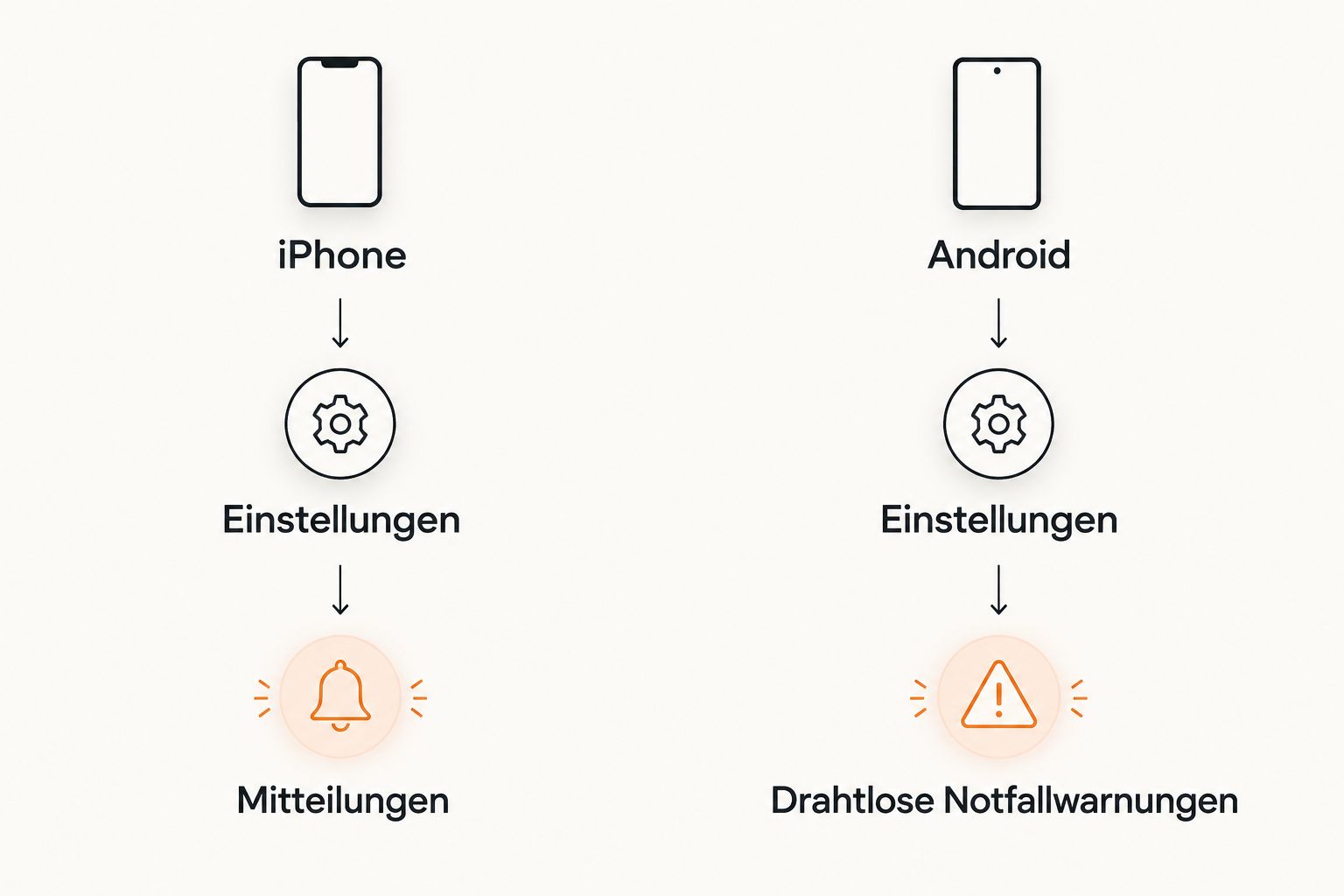
Statt bei einem Vorfall ständig Nachrichten zu prüfen, kontrollierst du die NL-Alert-Einstellungen deines Smartphones: Auf dem iPhone findest du Behördenwarnungen unter Einstellungen und Mitteilungen, auf vielen Android-Geräten unter Sicherheit und Notfälle. NL-Alert erreicht geeignete Mobiltelefone im betroffenen Gebiet der Niederlande per Cell Broadcast; eine Anmeldung oder zusätzliche App ist dafür nicht nötig.
- NL-Alert-Einstellungen prüfst du direkt im Betriebssystem, nicht in einer Nachrichten-App.
- iPhone und Android nutzen unterschiedliche Menüs; Hersteller, Systemsprache und Mobilfunkanbieter beeinflussen die Anzeige.
- NL-Alert braucht Mobilfunkempfang, aber keine mobile Internetverbindung.
- ReadySet bietet Notfallpakete für Haushalte; sie ergänzen die Vorbereitung, ersetzen aber keine Behördenwarnungen.
Warum diese Prüfung wichtig ist
Eine Warnung hilft nur, wenn dein Telefon sie empfangen kann und du die Handlungsempfehlung verstehst. Gerade bei einer Reise in die Niederlande solltest du nicht davon ausgehen, dass deine deutschen Warn-App-Einstellungen automatisch auch NL-Alert abdecken.
NL-Alert warnt vor einer Gefahr; deine Vorbereitung bestimmt, was du anschließend griffbereit hast. ReadySet bietet dafür 72-Stunden-Notfallpakete für EU-Haushalte. Persönliche Medikamente, zusätzliches Trinkwasser und individuelle Bedürfnisse gehören trotzdem in deine eigene Planung.
Diese Anleitung für 2026 konzentriert sich auf den Empfang am Smartphone. Maßgebliche Anlaufstellen für technische Details sind die offizielle niederländische NL-Alert-Information, der Apple Support und die Gerätehilfe deines Android-Herstellers. Ihre Angaben zu deinem konkreten Modell haben Vorrang vor einem allgemeinen Menüpfad.
Bevor du anfängst
- Telefon und Zugriff: Halte das entsperrte Smartphone bereit. Du brauchst weder ein NL-Alert-Konto noch ein Passwort für einen Warndienst. Installiere ausstehende reguläre Systemupdates, bevor du fehlende Menüs suchst.
- Standort und Mobilfunk: Für den Empfang einer niederländischen Gebietswarnung muss dein geeignetes Telefon das entsprechende Mobilfunksignal empfangen. WLAN allein reicht für die normale NL-Alert-Übertragung per Cell Broadcast nicht aus.
- Die häufig übersehene Grenze: Ein aktivierter Schalter beweist noch keinen erfolgreichen Empfang. Ein ausgeschaltetes Telefon, Flugmodus oder fehlender Mobilfunkempfang verhindern den Empfang; ein Test außerhalb des niederländischen Sendegebiets bestätigt deine Einrichtung nicht.
Nutze die folgenden Wege passend zu deinem Gerät. Du musst nicht beide Betriebssysteme durcharbeiten, und du solltest keine unbekannten Servicecodes eingeben. Wenn ein Menü anders heißt, ist die Suche innerhalb der Einstellungen der bessere nächste Schritt.
Konfiguration am iPhone
Auf dem iPhone liegen Behördenwarnungen nicht bei einer gewöhnlichen App. Du suchst deshalb in den allgemeinen Mitteilungseinstellungen. Die sichtbaren Warnkategorien hängen unter anderem von Land, Mobilfunkanbieter und Systemversion ab.
Behördenwarnungen finden
- Öffne Einstellungen.
- Tippe auf Mitteilungen.
- Scrolle bis ganz nach unten. Suche dort den Bereich für Behördenwarnungen; Apple bezeichnet ihn in seiner deutschsprachigen Hilfe als Offizielle Warnmeldungen.
- Prüfe die dort angebotenen Warnkategorien. Aktiviere verfügbare Warnschalter, die du für Behördenwarnungen ausgeschaltet hast.
- Lies zusätzliche Erläuterungen direkt am jeweiligen Schalter. Nicht jede Region bietet dieselben Kategorien oder dieselben Möglichkeiten zum Abschalten.
Erwartetes Ergebnis: Du hast den Bereich für Behördenwarnungen gefunden und die vorhandenen Einstellungen geprüft. Ein ausdrücklich mit „NL-Alert“ beschrifteter Schalter ist dafür nicht erforderlich.
Fehlt der gesamte Bereich, behandle das nicht sofort als Defekt. Prüfe zunächst Systemupdates und die Informationen deines Mobilfunkanbieters zum konkreten iPhone. Verändere nicht wahllos die Regionseinstellung: Eine andere Menüanzeige allein schafft keine bestätigte Empfangsfähigkeit.
Anzeige und Ton richtig einordnen
Verlasse dich nicht darauf, dass ein selbst eingestellter Klingelton auch für eine Behördenwarnung gilt. Das Warnverhalten wird durch das System und die jeweilige Warnkategorie bestimmt, nicht durch einen Kontakt oder einen SMS-Ton.
Besonders bei Hörbeeinträchtigungen solltest du die visuellen und unterstützenden Funktionen deines Telefons zusätzlich prüfen. Ein eingeschalteter Warnschalter ist keine Garantie, dass du ein Signal im Alltag wahrnimmst. Besprich deshalb auch, wer dich im Haushalt auf eine Warnung aufmerksam macht.
Konfiguration bei Android
Android bietet keine für alle Hersteller identische Menüführung. Verwende deshalb zuerst die Einstellungssuche. Die folgenden Bezeichnungen sind gängige deutschsprachige Menünamen; die tatsächliche Anzeige auf deinem Gerät entscheidet.
Warnmenü öffnen
- Öffne Einstellungen und nutze die Suche nach „Notfallwarnungen“.
- Öffne den Treffer Drahtlose Notfallwarnungen, wenn dein Gerät ihn anzeigt.
- Auf vielen Geräten findest du denselben Bereich unter Sicherheit und Notfälle. Bei Samsung heißt der übergeordnete Bereich häufig Sicherheit und Notfall.
- Aktiviere Warnungen zulassen, falls dieser Hauptschalter vorhanden und ausgeschaltet ist.
- Prüfe die darunter angebotenen Kategorien. Lass relevante Gefahrenwarnungen eingeschaltet und lies die Beschreibung, bevor du einzelne Kategorien deaktivierst.
Erwartetes Ergebnis: Du siehst das systemeigene Warnmenü und hast den Hauptschalter sowie die angebotenen Warnkategorien kontrolliert. Dafür brauchst du keine zusätzliche SMS-App.
Falls die Suche nichts findet, suche ergänzend nach „Cell Broadcast“. Öffne anschließend die Herstellerhilfe für dein Modell, statt eine beliebige Anleitung für ein anderes Android-Telefon zu übernehmen. Auch 2026 unterscheiden sich die Menüs zwischen Herstellern und Systemversionen.
Warnverlauf und Testkategorien prüfen
Einige Android-Geräte zeigen im Warnmenü einen Verlauf empfangener Meldungen. Nutze ihn, um eine bereits empfangene Warnung nochmals zu lesen. Ein leerer Verlauf beweist allerdings nicht, dass der Empfang ausgeschaltet ist.
Manche Geräte bieten außerdem eigene Schalter für Testwarnungen. Diese Kategorien sind nicht überall gleich umgesetzt. Schalte echte Gefahrenwarnungen nicht aus, nur weil du einen Testton vermeiden möchtest. Prüfe stattdessen die Erklärung zur konkreten Testkategorie in der Herstellerhilfe.
Die niederländische Kontrollmeldung ist nicht mit jeder technisch verfügbaren Android-Testkategorie gleichzusetzen. Deshalb ist die pauschale Anweisung „Alle Testschalter einschalten, dann funktioniert NL-Alert“ kein zuverlässiger Funktionstest.
iPhone und Android im Überblick
| Gerät | Am besten geeignet für | Vorteil bei der Prüfung | Grenze |
|---|---|---|---|
| iPhone | Personen, die ein vorhandenes iPhone kontrollieren | Behördenwarnungen sind im Bereich der Mitteilungen zusammengefasst | Sichtbare Kategorien hängen von Region und Anbieter ab |
| Android | Personen, die ihr vorhandenes Android-Smartphone kontrollieren | Die Einstellungssuche führt häufig direkt zum Warnmenü | Menüpfade und zusätzliche Warnoptionen unterscheiden sich nach Hersteller |
Ein Gerätewechsel ist für diese Prüfung nicht der erste Schritt. Entscheidend ist, ob dein vorhandenes Modell den Dienst unterstützt und im Warngebiet Empfang hat.
Empfang und Kontrollmeldung
Eine sichtbare Einstellung ist eine Konfigurationsprüfung. Erst eine tatsächlich empfangene Meldung zeigt, dass die Übertragung unter den damaligen Bedingungen funktioniert hat. Trenne diese beiden Ergebnisse auch bei der Prüfung für deine Familie.
Empfangsvoraussetzungen kontrollieren
- Prüfe, ob Flugmodus ausgeschaltet ist.
- Kontrolliere, ob das Telefon Mobilfunkempfang hat. Eine WLAN-Verbindung allein genügt nicht als Nachweis.
- Halte das Telefon eingeschaltet und ausreichend geladen, wenn du eine angekündigte Kontrollmeldung erwartest.
- Prüfe vorab den offiziell angekündigten Termin und das betreffende Sendegebiet.
- Lies eine empfangene Meldung vollständig. Unterscheide dabei ausdrücklich zwischen Kontrollmeldung und tatsächlicher Gefahrenwarnung.
Erwartetes Ergebnis: Du kennst die Empfangsvoraussetzungen und weißt, ob du nur die Einstellungen oder auch den tatsächlichen Empfang geprüft hast. Einen echten NL-Alert kannst du nicht selbst zum Test an dein Telefon senden.
Nach den offiziellen niederländischen NL-Alert-Informationen werden regulär 2 landesweite Kontrollmeldungen pro Jahr versendet, üblicherweise am ersten Montag im Juni und Dezember um 12 Uhr. Prüfe den angekündigten Termin für 2026 unmittelbar bei NL-Alert; nutze diese Regel nicht als Ersatz für die aktuelle Terminankündigung.
Ein ausgebliebener Test ist ein Anlass zur Prüfung, kein eindeutiger Beweis für einen bestimmten Fehler. Notiere Standort, Gerätemodell und Empfangssituation. Damit kann der Hersteller oder Mobilfunkanbieter gezielter helfen als mit der Aussage „Mein Handy hat nicht gewarnt“.
Was du nach einer echten Warnung machst
Lies zuerst, was passiert ist, welches Gebiet betroffen ist und was du tun sollst. Eine Warnung bedeutet nicht automatisch, dass du die Wohnung verlassen musst. Folge der konkreten behördlichen Anweisung statt einer allgemeinen Pack- oder Fluchtroutine.
Informiere Menschen in deiner Nähe, die die Meldung nicht wahrgenommen haben. Suche weitere Informationen über die in der Warnung genannten offiziellen Stellen. Rufe den Notruf nicht allein deshalb an, um dir eine empfangene Warnmeldung erklären zu lassen.
Zweite Variante: Ein deutsches Telefon in den Niederlanden
Du brauchst nicht grundsätzlich eine niederländische Rufnummer, um eine niederländische Cell-Broadcast-Warnung zu empfangen. Entscheidend sind ein geeignetes Telefon und der Empfang im betroffenen niederländischen Mobilfunkgebiet. Eine deutsche SIM-Karte allein ist deshalb kein Grund, NL-Alert auszuschließen.
- Prüfe die Warnmenüs vor deiner Reise wie oben beschrieben.
- Kontrolliere nach der Ankunft, ob dein Telefon mit einem Mobilfunknetz verbunden ist.
- Verwechsle Datenroaming nicht mit dem Empfang von Cell Broadcast. NL-Alert wird nicht als gewöhnliche Internetnachricht übertragen.
- Kläre bei fehlendem Netz zuerst die Mobilfunkverbindung mit deinem Anbieter. Eine installierte Warn-App behebt dieses Empfangsproblem nicht automatisch.
Erwartetes Ergebnis: Dein Telefon ist für den Aufenthalt geprüft, ohne dass du einen unnötigen Internetdienst abonnierst oder einen Kontakt als vermeintlichen Warnabsender speicherst.
Für Aufenthalte in Deutschland ergänzt du deine Vorbereitung nach den dortigen Warnwegen. Die Anleitung zur Einrichtung der NINA-Warn-App behandelt diesen separaten Weg. NINA und NL-Alert sind nicht derselbe Dienst.
Fehlerbehebung: Vier typische Probleme
Das Warnmenü fehlt
Lösung: Aktualisiere das Betriebssystem und suche erneut in den Einstellungen nach „Notfallwarnungen“ oder „Cell Broadcast“. Prüfe anschließend die Herstellerhilfe für dein Modell und deinen Mobilfunkanbieter. Übernimm keine versteckten Menücodes aus fremden Geräteanleitungen.
Ein anderes Telefon hat gewarnt, deines nicht
Lösung: Vergleiche Standort, Mobilfunkempfang, Flugmodus und Warnkonfiguration. Zwei nebeneinanderliegende Telefone können unterschiedliche Netz- und Gerätevoraussetzungen haben. Dokumentiere den Unterschied, statt aus einem einzelnen Empfangsergebnis auf die Ursache zu schließen.
Du hast WLAN, aber keinen Mobilfunkempfang
Lösung: Stelle eine Mobilfunkverbindung her, sofern das gefahrlos möglich ist. WLAN ersetzt den Cell-Broadcast-Empfang nicht. Beachte dabei die tatsächliche Gefahrenlage: Verlasse keinen geschützten Ort allein, um ein stärkeres Signal zu suchen.
Du findest die Meldung später nicht wieder
Lösung: Prüfe vorhandene Mitteilungen und bei Android den angebotenen Warnverlauf. Nicht jedes Gerät archiviert Warnungen gleich. Hole aktuelle Handlungshinweise bei der zuständigen offiziellen Stelle ein; eine alte Bildschirmaufnahme ersetzt keine aktualisierte Warnung.
Passe den Ablauf an deinen Haushalt an
Prüfe jedes tatsächlich genutzte Telefon einzeln. Das ist besonders wichtig, wenn Kinder ein anderes Betriebssystem verwenden oder Angehörige Einstellungen nicht selbst ändern können. Lass dir zeigen, wo eine Warnung erscheint und wie sie vollständig geöffnet wird.
ReadySet bietet Notfallpakete als Ausgangspunkt für die Haushaltsvorsorge. Für die Reaktion auf eine Warnung brauchst du zusätzlich klare Absprachen: Wer informiert wen? Wo liegen Schlüssel, Medikamente und wichtige Unterlagen? Wer unterstützt jemanden, der das Haus nicht ohne Hilfe verlassen kann?
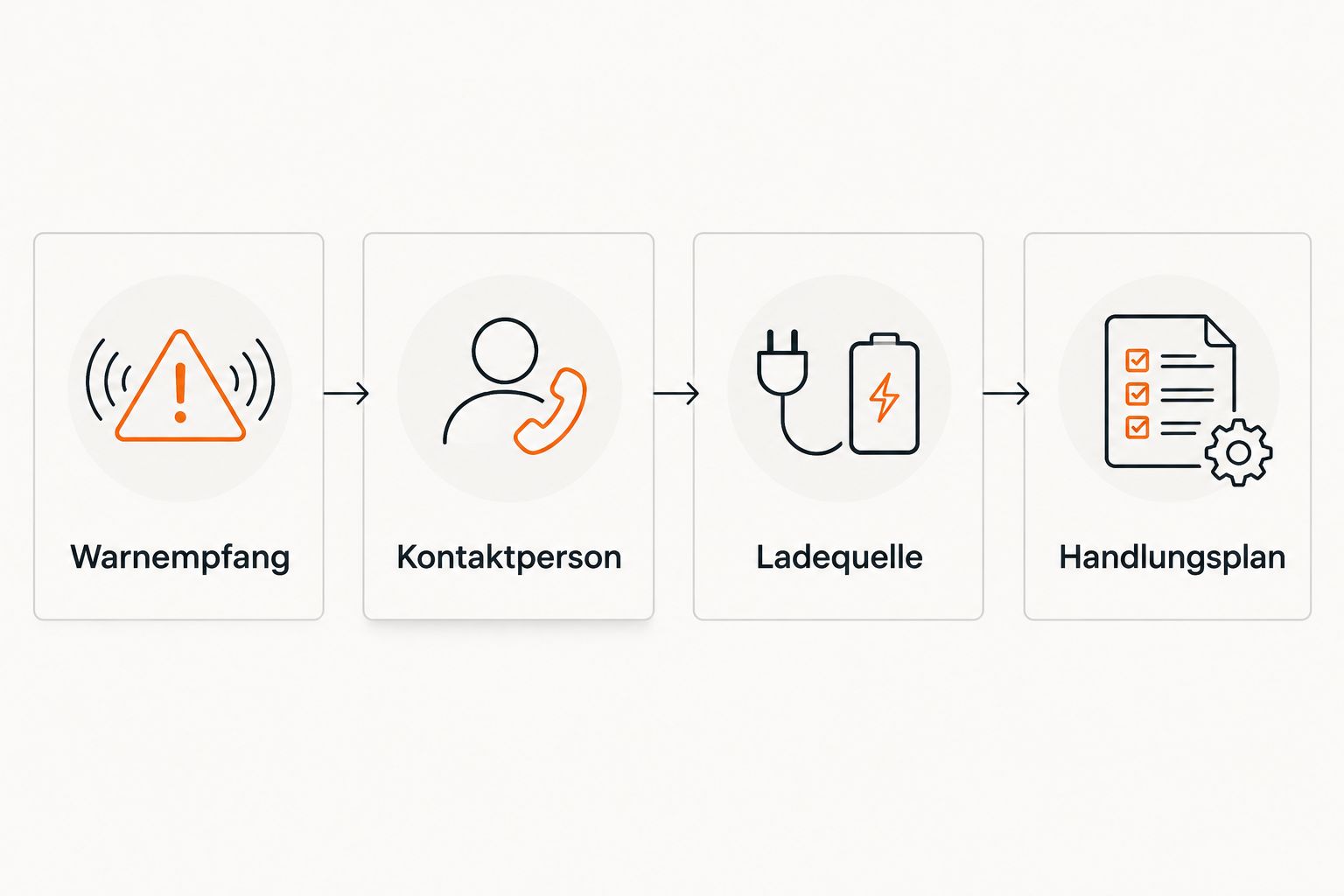
Für deine Haushaltsprüfung 2026 reicht eine kurze, verständliche Liste:
- Warnempfang: Jedes genutzte Telefon ist geprüft.
- Kontaktperson: Alle wissen, wen sie bei einer Unterbrechung kontaktieren.
- Ladequelle: Passende Kabel und eine nutzbare Stromreserve liegen bereit.
- Handlungsplan: Zuständigkeiten und persönliche Bedürfnisse sind besprochen.
FAQ
Wie aktiviere ich NL-Alert auf meinem iPhone?
Öffne Einstellungen, dann Mitteilungen, und prüfe ganz unten den Bereich für offizielle Warnmeldungen. Welche Schalter erscheinen, hängt unter anderem von Region und Mobilfunkanbieter ab; ein eigener NL-Alert-Schalter ist nicht erforderlich.
Wo finde ich NL-Alert bei Android?
Suche in den Einstellungen nach Notfallwarnungen oder Cell Broadcast. Auf vielen Geräten liegt das Menü Drahtlose Notfallwarnungen unter Sicherheit und Notfälle; Hersteller verwenden unterschiedliche Menüpfade.
Brauche ich für NL-Alert eine App oder Anmeldung?
Für NL-Alert per Cell Broadcast brauchst du weder eine zusätzliche App noch eine Anmeldung. Das geeignete Telefon empfängt die ausgesendete Warnung über das Mobilfunknetz im betroffenen Gebiet.
Funktioniert NL-Alert ohne mobile Daten?
NL-Alert per Cell Broadcast benötigt keine mobile Internetverbindung. Das Telefon muss aber eingeschaltet sein und das entsprechende Mobilfunksignal empfangen; WLAN allein genügt nicht.
Empfängt mein deutsches Handy NL-Alert in den Niederlanden?
Auch ein Telefon mit deutscher SIM-Karte kann NL-Alert in den Niederlanden empfangen. Voraussetzung sind ein geeignetes Gerät und Empfang im betroffenen Mobilfunkgebiet; die deutsche Rufnummer allein verhindert den Empfang nicht.
Kann ich mir selbst eine NL-Alert-Testmeldung schicken?
Eine offizielle NL-Alert-Meldung kannst du nicht selbst an dein Telefon senden. Prüfe die Einstellungen und nutze eine offiziell angekündigte Kontrollmeldung zur Beobachtung des tatsächlichen Empfangs.
Warum habe ich trotz aktivierter Warnungen keine Meldung erhalten?
Aktivierte Warnungen allein garantieren keinen Empfang. Prüfe insbesondere Sendegebiet, Mobilfunkempfang, Flugmodus und Geräteeignung; ein ausgebliebener Empfang verrät nicht automatisch die Ursache.
Noch ein wichtiger Punkt
Ein Screenshot der Einstellungen ist kein Empfangsnachweis. Er zeigt nur, welche Schalter zum Zeitpunkt der Aufnahme sichtbar waren. Notiere nach einer Kontrollmeldung lieber auch, ob das Telefon tatsächlich gewarnt hat und wo es sich befand.
Wiederhole die Prüfung nach einem Gerätewechsel. So bleibt deine Vorbereitung für 2026 nicht an einem alten Telefon hängen, das längst ungenutzt in der Schublade liegt.


