

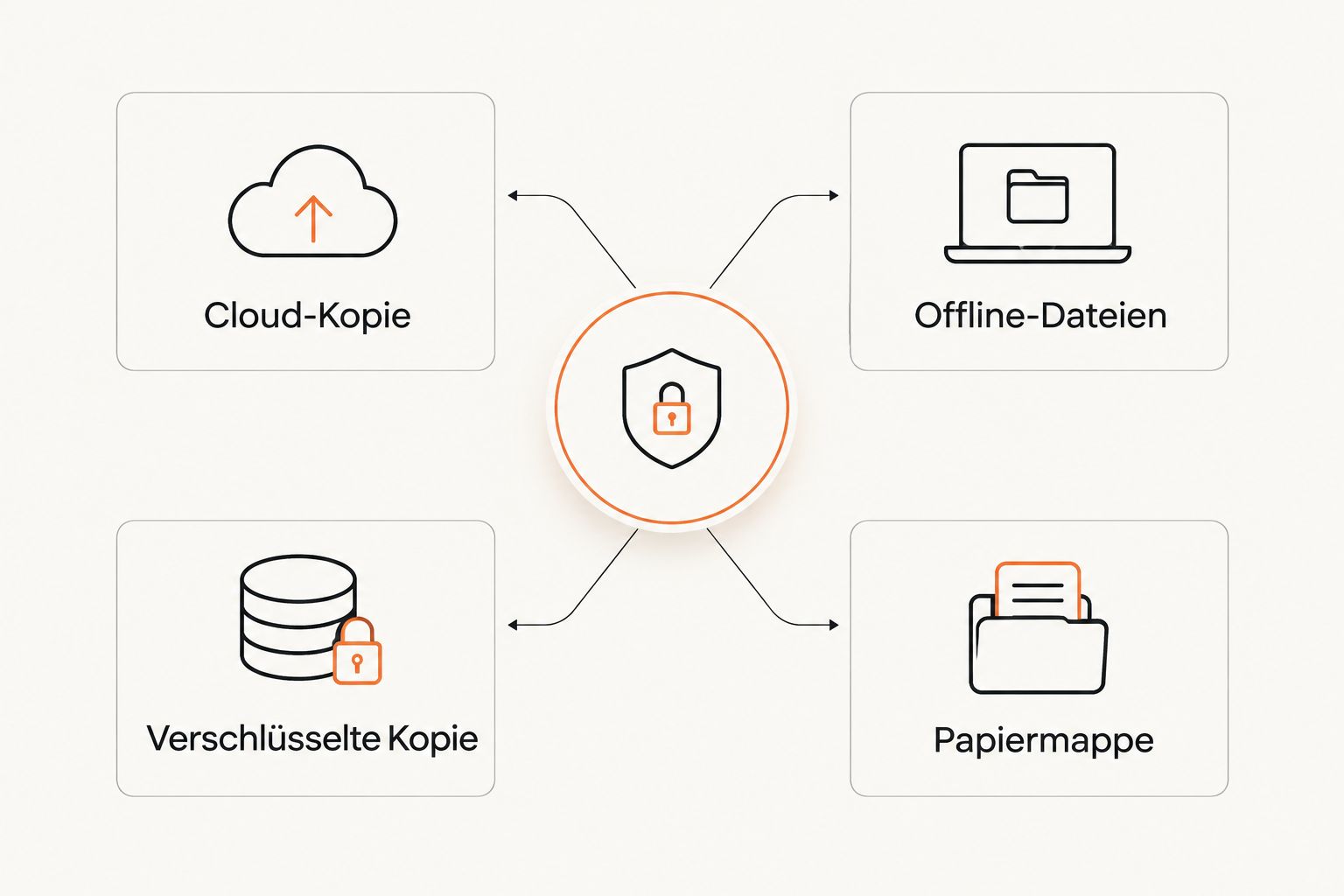
Statt wichtige Papiere erst bei einer Warnung zusammenzusuchen, kannst du deine Dokumente vor einer Evakuierung sichern: als geschützte Cloud-Kopie, als geprüfte Offline-Dateien und als griffbereite Papiermappe. Dieser Ablauf verbindet die drei Ablagen, damit du Unterlagen auch ohne Internet oder dein gewohntes Smartphone findest.
- Dokumente vor einer Evakuierung sichern: Cloud-Kopie, Offline-Dateien und Papiermappe erfüllen unterschiedliche Aufgaben.
- ReadySet bietet EU-Haushalten Notfallsets; persönliche Dokumente und sichere Zugänge organisierst du zusätzlich.
- Google Drive eignet sich für die Cloud-Ablage, ersetzt aber keine unabhängige Sicherung.
- Prüfe Dateien im Flugmodus und plane den Kontozugang ohne dein eigenes Smartphone.
Warum das wichtig ist
Eine gespeicherte Datei hilft nur, wenn du sie öffnen kannst. Liegen sämtliche Kopien auf deinem Telefon und kommt auch der Anmeldecode dort an, hängt dein Zugriff an einem einzigen Gerät. Genau diese Abhängigkeit soll deine Vorbereitung auflösen.
ReadySet ist für EU-Haushalte gedacht, die ein vorbereitetes 72-Stunden-Notfallset suchen. Bei der persönlichen Notfallvorsorge ergänzt du solche Sets um eigene Unterlagen, Medikamente und Kontakte. Die Notfallsets von ReadySet ersetzen diese individuelle Vorbereitung nicht.
Für deinen Dokumentenplan 2026 zählt deshalb nicht, möglichst viel hochzuladen. Entscheidend ist, dass die richtigen Unterlagen lesbar, geschützt und über getrennte Wege erreichbar sind. Ein übersichtlicher Bestand ist leichter aktuell zu halten als ein ungeordneter Scan des gesamten Aktenschranks.
Bevor du anfängst
- Zugang und Geräte: Du brauchst deine Originalunterlagen, ein Smartphone oder einen Scanner, einen Computer für die Einrichtung sowie ein persönlich kontrolliertes Google-Konto. Für den beschriebenen Offline-Test verwendest du die Google-Drive-App auf einem Android-Gerät.
- Schutz und zweite Ablage: Halte deinen Passwortmanager, die Möglichkeiten zur Kontowiederherstellung und einen unabhängigen Datenträger bereit. Verwende für sensible Kopien einen verschlüsselten Speicher, den du selbst zuverlässig öffnen kannst.
- Der leicht übersehene Stolperstein: Ein Cloud-Ordner und ein synchronisierter Ordner sind nicht automatisch zwei unabhängige Sicherungen. Löschungen können synchronisiert werden; eine zusätzliche, getrennt aufbewahrte Kopie bleibt deshalb notwendig.
Der Ablauf nutzt Google Drive als konkretes Beispiel, nicht als Anbieter-Rangliste. Die genannten Schaltflächen beziehen sich auf die deutsche Oberfläche im Web beziehungsweise auf Android. Auf anderen Geräten unterscheiden sich Menüführung und Offline-Verhalten; prüfe dort die Hilfe deiner installierten Version, bevor du dich auf den Zugriff verlässt.
Dokumentenauswahl und Ordnerstruktur
Lege fest, was wirklich mit muss
- Sammle Unterlagen, die deine Identität, Wohnsituation, Versicherungen und wichtige persönliche Ansprüche nachweisen. Ergänze eine aktuelle Kontaktliste und notwendige medizinische Informationen.
- Markiere, welche Originale du bei einer Evakuierung mitnehmen willst. Behandle digitale Kopien als zusätzliche Hilfe, nicht als pauschalen Ersatz für amtliche Originale oder beglaubigte Nachweise.
- Öffne Google Drive am Computer. Wähle Neu, dann Neuer Ordner, gib einen eindeutigen Namen ein und bestätige mit Erstellen.
- Lege darunter die Ordner Identität, Gesundheit, Wohnen, Versicherungen und Kontakte an. Verwende dieselben Kategorien später für Papiermappe und unabhängige Sicherung.
Ergebnis: Du hast eine feste Ablage und weißt, welche Unterlagen digital und welche zusätzlich im Original bereitliegen sollen.
Nimm nur auf, was einen nachvollziehbaren Zweck erfüllt. Eine Versicherungsnummer und die zuständige Kontaktstelle sind unterwegs oft schneller nutzbar als ein unübersichtlicher Stapel alter Schreiben. Bewahre umfangreiche Unterlagen trotzdem auf, wenn du sie für einen konkreten Nachweis brauchst.
Bei Kindern oder betreuten Angehörigen prüfst du außerdem, wer Unterlagen verwalten und erhalten darf. Teile sensible Dokumente nicht allein deshalb mit allen Haushaltsmitgliedern, weil sie im gleichen Ordner liegen. Zugriffsrechte gehören zur Auswahl dazu.
Erstelle lesbare Dateien
- Scanne jedes zusammengehörige Dokument vollständig. Erfasse Rückseiten, Anlagen und Fortsetzungen, sofern sie zum Nachweis gehören.
- Speichere zusammengehörige Seiten als eine PDF-Datei. Drehe Seiten richtig herum und kontrolliere kleine Schrift, Stempel sowie abgeschnittene Ränder.
- Vergib verständliche Namen, etwa
Versicherung_Hausrat_Stand-2026.pdf. Schreibe keine vollständigen Ausweis- oder Kontonummern in Dateinamen. - Öffne jede fertige Datei erneut. Vergleiche sie mit dem Original und prüfe, ob alle Seiten enthalten sind.
Ergebnis: Deine Dateien lassen sich ohne Rätselraten zuordnen und enthalten lesbare, vollständige Unterlagen.
Ein Foto der geschlossenen Mappe dokumentiert keine Inhalte. Auch ein Scan, der auf dem kleinen Vorschaubild scharf aussieht, kann beim Vergrößern unlesbar sein. Kontrolliere deshalb die tatsächlich gespeicherte Datei, nicht nur die Aufnahmeansicht.
Geschützte Cloud-Ablage und Kontozugang
Lade die geprüften Dateien hoch
- Öffne den passenden Ordner in Google Drive und wähle Neu, dann Dateien hochladen.
- Wähle die geprüften PDF-Dateien aus und warte, bis der Upload abgeschlossen ist. Schließe das Browserfenster nicht während der Übertragung.
- Öffne die Dateien anschließend direkt aus Google Drive. Vergleiche Seitenzahl und Inhalt mit deiner lokalen Fassung.
- Prüfe über Freigeben, wer Zugriff hat. Stelle unter Allgemeiner Zugriff die Option Eingeschränkt ein, wenn kein allgemeiner Linkzugriff vorgesehen ist.
Ergebnis: Die Cloud enthält die richtige Fassung, und deine Unterlagen sind nicht über einen offenen Freigabelink zugänglich.
Lade Ausweiskopien nicht in einen öffentlich erreichbaren Ordner. Teile Dateien bei Bedarf gezielt mit einzelnen Personen und nur im erforderlichen Umfang. Eine betreuende Person benötigt nicht automatisch sämtliche Bank-, Vertrags- und Gesundheitsunterlagen.
Für deine Ablage 2026 lohnt sich eine einfache Bestandsliste: Dokumentenname, zuständige Person, Speicherort und letzter Prüfstand. Die Liste selbst braucht keine vertraulichen Dokumentennummern. Sie soll zeigen, ob etwas fehlt, nicht eine weitere Sammlung sensibler Angaben schaffen.
Sorge für einen Zugang ohne dein Telefon
- Verwende ein eigenes, starkes Passwort und speichere es in deinem Passwortmanager. Nutze für das Cloud-Konto kein bereits anderweitig verwendetes Passwort.
- Aktiviere im Google-Konto unter Sicherheit die Bestätigung in zwei Schritten. Richte eine zusätzliche Wiederherstellungsmöglichkeit ein, die nicht ausschließlich am selben Telefon hängt.
- Erzeuge verfügbare Ersatzcodes und verwahre sie geschützt außerhalb dieses Telefons. Lege sie nicht offen neben die Unterlagen, deren Zugang sie ermöglichen.
- Prüfe auf einem weiteren eigenen Gerät, ob du den vorgesehenen Ersatzweg verstehst und nutzen kannst. Melde dich danach auf nicht dauerhaft genutzten Geräten wieder ab.
Ergebnis: Ein verlorenes Smartphone führt nicht automatisch dazu, dass auch dein Dokumentenzugang verloren ist.
Das Bundesamt für Sicherheit in der Informationstechnik behandelt Datensicherung und Zwei-Faktor-Authentisierung als wichtige Bausteine des digitalen Selbstschutzes. Für diesen Ablauf heißt das: Schütze das Konto und halte eine unabhängige Kopie vor. Eine zusätzliche Anmeldung allein sichert noch keine Dateien.
Offline-Zugriff und unabhängige Sicherung
Mache wichtige Dateien ohne Netz erreichbar
- Öffne in der Google-Drive-App auf Android das Menü mit den drei Punkten neben einer wichtigen Datei. Aktiviere Offline verfügbar machen.
- Warte, bis die Datei vollständig bereitsteht. Wiederhole das für die Unterlagen, die du unterwegs tatsächlich brauchst.
- Aktiviere den Flugmodus und schalte auch WLAN aus. Öffne die Dateien aus der App und kontrolliere mehrere Seiten.
- Sichere zusätzlich eine unabhängige Kopie auf einem verschlüsselten Datenträger. Bewahre ihn getrennt vom regelmäßig genutzten Computer auf und teste das Öffnen mit einem geeigneten Gerät.
Ergebnis: Du kannst die ausgewählten Unterlagen ohne Internet lesen und besitzt zusätzlich eine Kopie außerhalb der laufenden Synchronisierung.
Bei einer verschlüsselten Ablage gehört das Entsperren zum Test. Ein Datenträger hilft nicht, wenn du das Passwort nur in einem gerade unerreichbaren Cloud-Konto findest. Plane den Zugang so, dass er geschützt bleibt, aber nicht von demselben Ausfall betroffen ist.
Welche Ablage erfüllt welche Aufgabe?
| Ablage | Am besten geeignet für | Vorteil | Grenze |
|---|---|---|---|
| Geschützte Cloud-Kopie | Zugriff von einem anderen eigenen Gerät | Nicht an den Standort deiner Wohnung gebunden | Benötigt Internet und funktionierenden Kontozugang |
| Offline-Dateien am Telefon | Schnelles Nachschlagen unterwegs | Nach erfolgreichem Test ohne Netz lesbar | Gerät, Akku und Entsperrung bleiben notwendig |
| Getrennte verschlüsselte Kopie | Unabhängige Wiederherstellung | Nicht von der laufenden Synchronisierung abhängig | Benötigt passenden Anschluss, Software und Schlüssel |
| Papiermappe | Unmittelbares Vorzeigen und Lesen | Ohne Strom und Anmeldung nutzbar | Kann verloren gehen oder beschädigt werden |
Kombiniere Ablagen nach ihren Grenzen, nicht nach ihrer Bequemlichkeit. Eine Papiermappe ist keine Cloud-Sicherung, und eine Cloud-Datei ersetzt kein mitzuführendes Original. Erst getrennte Zugriffswege machen den Ablauf weniger abhängig von einem einzelnen Gerät.
Lege die Papiermappe an einen bekannten, gut erreichbaren Ort. Eine Dokumententasche für die Evakuierungsmappe ist eine mögliche zusätzliche Hülle, aber keine digitale Sicherung. Prüfe die ausgewiesenen Schutzbedingungen; aus einer Produktbezeichnung folgt kein unbegrenzter Schutz vor Feuer oder Wasser.
Zweiter Ablauf: Unterlagen nach Änderungen erneuern
Eine neue Versicherung, ein Umzug oder ein geänderter Medikationsplan macht alte Kopien unzuverlässig. Nutze solche Änderungen als festen Auslöser, statt dich allein auf eine jährliche Erinnerung zu verlassen.
- Scanne die neue Unterlage und kennzeichne ihren Prüfstand, beispielsweise mit
Stand-2026. - Ersetze die bisherige Arbeitsfassung in deiner Cloud-Ablage. Bewahre ältere Fassungen nur auf, wenn du sie weiterhin brauchst, und trenne sie klar vom aktuellen Bestand.
- Aktualisiere die unabhängige Sicherung und die Papiermappe. Prüfe danach die tatsächlich offline gespeicherte Fassung auf dem Telefon.
- Informiere berechtigte Angehörige, wenn sich ein relevanter Kontakt, ein Speicherort oder eine Zugangsregel geändert hat.
Ergebnis: Alle vorgesehenen Ablagen zeigen dieselbe aktuelle Arbeitsfassung, statt widersprüchliche Unterlagen bereitzuhalten.
Eine Kalendererinnerung ergänzt diesen Änderungsablauf. Trage beispielsweise für 2026 einen selbst gewählten Prüftermin ein und notiere dort nur die Aufgabe, nicht sensible Gesundheits- oder Zugangsdaten. Der Termin erinnert ans Prüfen; er bestätigt nicht automatisch, dass die Sicherung funktioniert.
Bei mehreren Personen im Haushalt hilft eine klare Zuständigkeit. Eine Person pflegt die Ablage, eine weitere berechtigte Person kennt den Zugriff. Damit verhinderst du, dass alle von einer Sicherung ausgehen, um die sich tatsächlich niemand kümmert.
Wenn etwas nicht funktioniert
Die Datei öffnet sich nur mit Internet
Die Vorschau oder ein Link ist noch keine verlässliche Offline-Kopie. Aktiviere die Offline-Funktion für die konkrete Datei, warte auf den Abschluss und wiederhole den Test ohne Mobilfunk und WLAN. Prüfe außerdem freien Gerätespeicher.
Die Anmeldung verlangt das verlorene Smartphone
Nutze den vorher eingerichteten Ersatzweg oder einen geschützten Ersatzcode. Verlasse dich nicht darauf, dass eine Kontowiederherstellung unter Zeitdruck sofort gelingt. Plane und teste diesen Zugang, solange du deine Geräte noch besitzt.
Der Scan ist unscharf oder unvollständig
Erstelle den Scan erneut bei gleichmäßiger Beleuchtung und mit flach liegenden Seiten. Kontrolliere Rückseiten sowie Anhänge. Ersetze anschließend die fehlerhafte Fassung in allen Ablagen, damit sie nicht später versehentlich verwendet wird.
Eine gelöschte Datei fehlt auch auf dem Computer
Prüfe Papierkorb und verfügbare Wiederherstellungsfunktionen deines Dienstes. Ist die Löschung bereits synchronisiert, greife auf deine getrennte Sicherung zurück. Genau dafür liegt diese außerhalb der laufenden Synchronisierung.
Der verschlüsselte Datenträger lässt sich unterwegs nicht öffnen
Prüfe Anschluss, Dateiformat, benötigte Software und Entsperrmethode bereits zu Hause. Ein Adapter löst keinen fehlenden Schlüssel. Für unmittelbares Nachschlagen hältst du zusätzlich die getesteten Telefondateien und notwendige Papierunterlagen bereit.
Passe den Ablauf an deinen Haushalt an
Für Familien braucht nicht jede Person Zugriff auf jeden Ordner. Eine gemeinsame Kontaktübersicht und getrennte persönliche Unterlagen halten die Ablage verständlich. Bei Unterstützung durch Angehörige oder Betreuungspersonen legst du fest, welche Informationen im Notfall tatsächlich benötigt werden.
ReadySet bietet Notfallsets für die praktische Grundausstattung; deine Dokumentensicherung bleibt eine persönliche Ergänzung. Ein vorbereitetes Set schützt kein Cloud-Konto und pflegt keine Unterlagen. Umgekehrt ersetzen digitale Dokumente weder Wasser noch notwendige persönliche Versorgung.
Ergänze deine Bestandsliste deshalb um den Aufbewahrungsort der Originale und den vorgesehenen Zugriff ohne dein Hauptgerät. Drucke eine knappe Kontaktübersicht aus. Verzichte darauf, vollständige Passwörter oder Ersatzcodes ungeschützt auf dieselbe Übersicht zu schreiben.
FAQ
Wie sichere ich wichtige Dokumente vor einer Evakuierung?
Erstelle lesbare digitale Kopien, schütze die Cloud-Ablage und halte zusätzlich getestete Offline-Dateien sowie notwendige Papierunterlagen bereit. Eine unabhängige Sicherung außerhalb der laufenden Synchronisierung ergänzt diese Ablagen.
Reicht es, Ausweis und Versicherung mit dem Handy zu fotografieren?
Ein lesbares Foto ist eine zusätzliche Kopie, aber allein keine verlässliche Sicherung. Prüfe vollständige Seiten, getrennte Aufbewahrung und den Zugriff ohne dein Telefon; amtliche Originale werden dadurch nicht pauschal ersetzt.
Kann ich Dokumente aus Google Drive ohne Internet öffnen?
Du kannst dafür vorbereitete Dateien in der Google-Drive-App offline öffnen. Aktiviere die Offline-Funktion und teste die konkreten Dateien im Flugmodus bei ausgeschaltetem WLAN.
Was mache ich, wenn mein Smartphone verloren geht?
Nutze einen vorher eingerichteten Ersatzweg für die Anmeldung oder deine unabhängige Sicherung. Ersatzcodes und Wiederherstellungsmöglichkeiten dürfen nicht ausschließlich auf dem verlorenen Gerät liegen.
Welche Unterlagen gehören in eine Evakuierungsmappe?
In die Mappe gehören die für deinen Haushalt notwendigen Identitätsnachweise, Versicherungsangaben, Kontakte und persönlichen Unterlagen. Entscheide dokumentweise, welche Originale du brauchst und welche Kopien ergänzend genügen.
Soll ich meine Dokumente mit der ganzen Familie teilen?
Teile sensible Dokumente nur mit Personen, die dafür berechtigt sind und die Informationen benötigen. Eine gemeinsame Kontaktübersicht lässt sich von persönlichen Gesundheits-, Bank- und Vertragsunterlagen trennen.
Wie oft muss ich meine Dokumentensicherung aktualisieren?
Aktualisiere die Sicherung nach relevanten Änderungen, etwa einem Umzug, einer neuen Versicherung oder geänderten persönlichen Unterlagen. Ergänze einen selbst gewählten regelmäßigen Prüftermin und teste dabei auch den Offline-Zugriff.
Zum Schluss: Prüfe den Ausfall, nicht nur die Datei
Der aussagekräftigste Test beginnt mit ausgeschaltetem Netz. Findest du deine Unterlagen dann noch, und kennt eine berechtigte Vertrauensperson den vorgesehenen Ersatzweg?
Für deine Notfallvorsorge 2026 ist ein erfolgreich geöffneter Offline-Scan mehr wert als ein ungeprüfter Upload. Teste den Ablauf in Ruhe. Bei einer akuten Evakuierungsaufforderung verlässt du den Gefahrenbereich, statt noch Dateien zu sortieren oder Unterlagen zu suchen.


